
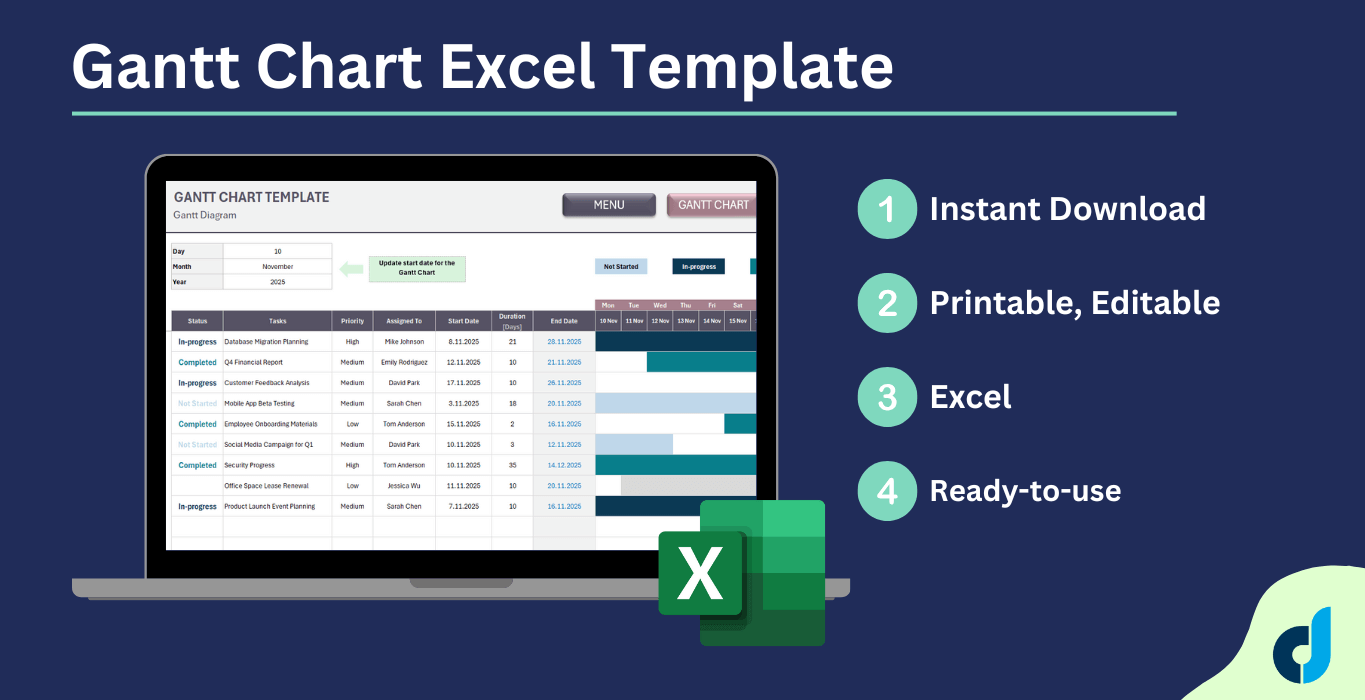
Gantt Şeması Excel Şablonu
Gantt Şeması Excel Şablonu. Proje yönetiminde kolay ve ekonomik çözüm. Tüm aşamaları görsel şemada takip edin. Hazır Excel dosyası. Hemen indirilebilir.
Gantt Şeması Excel Şablonu
Proje zaman çizelgenizi görselleştirmek ister misiniz? İşte kolayca diyagramlar oluşturmak için Gantt Şeması Excel Şablonumuz. Ekipler ve işletmeler için basit görev yönetimi aracı.

Excel Gantt Şeması Oluşturucu aşağıdakiler için mükemmeldir:
- Proje planlama ve zamanlama
- Ekip görev yönetimi
- Son tarih takibi
- Kaynak tahsisi
- Zaman çizelgesi görselleştirme
- Küçük ve orta ölçekli projeler
Gantt Şeması Excel Şablonu nasıl kullanılır?
Şablon temel olarak iki ana bölümden oluşur:
- Menü
- Gantt Şeması
Bu bölümleri daha ayrıntılı olarak inceleyelim.
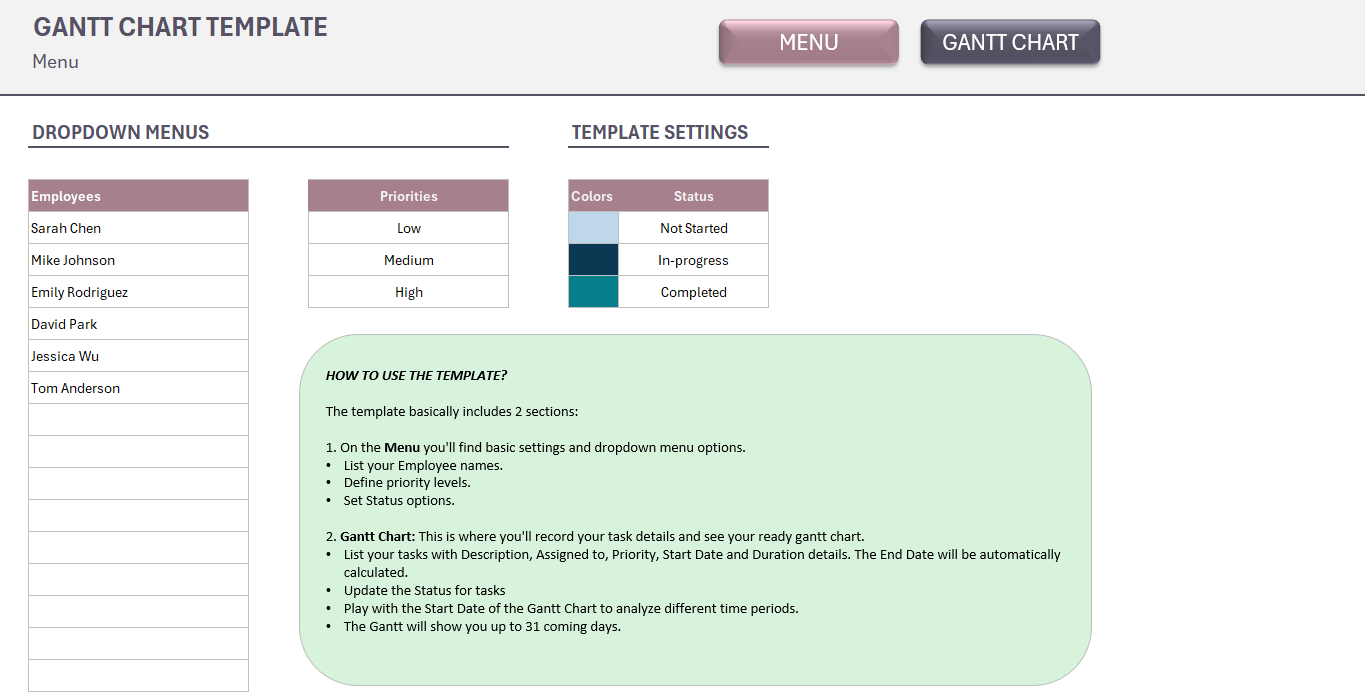
1. Menü
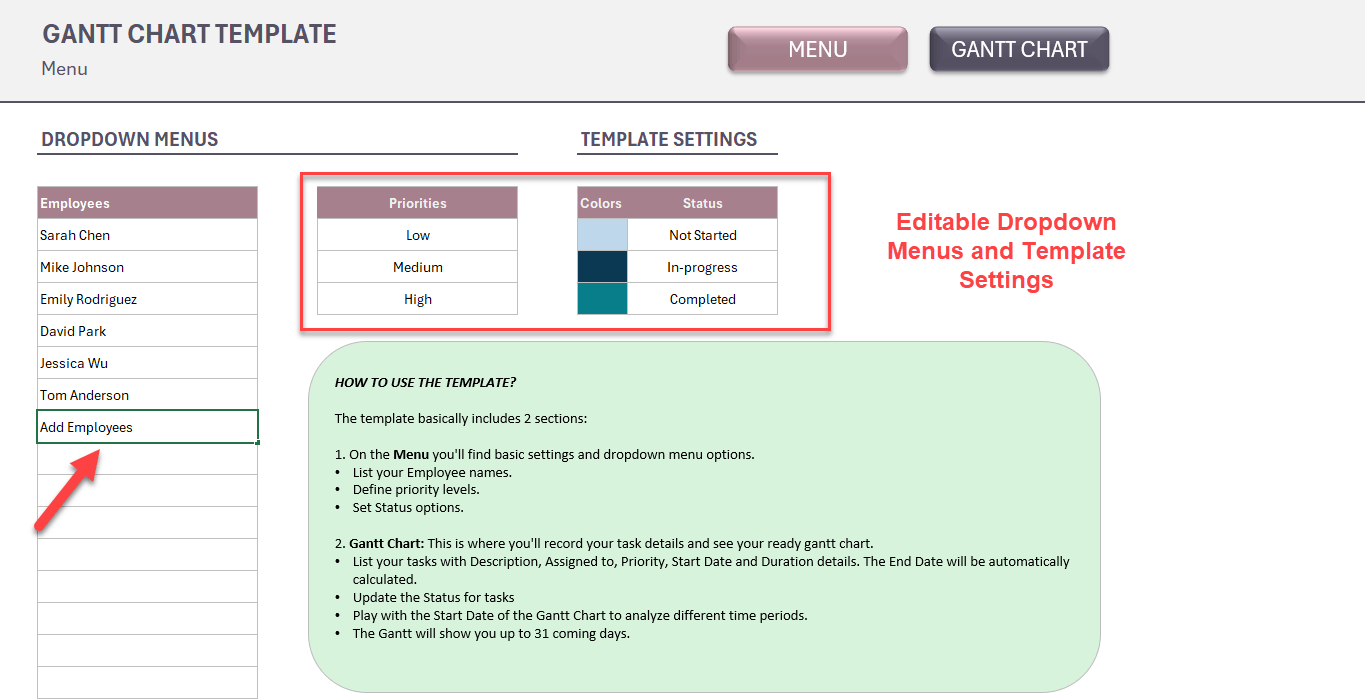
İlk olarak, şablonunuzu ayarlamakla başlayacaksınız. Burada çok temel ayarlar bulunmaktadır.
Öncelikle, görevleri atayacağınız çalışanlarınızı listeleyin.
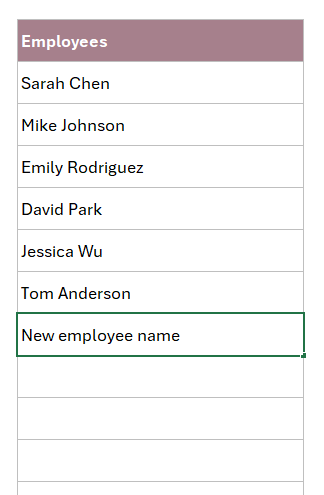
En fazla 50 çalışan ekleyebilirsiniz. Sol taraftaki artı (+) işaretiyle listenizi genişletin.
Ardından, Gantt Chart Excel Şablonu için Öncelik ve Durum seçeneklerini düzenleyebilirsiniz.
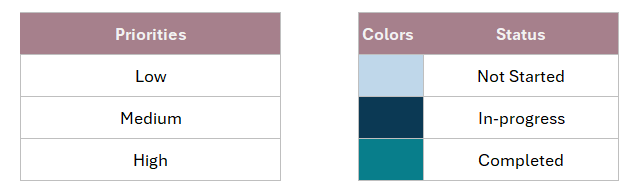
Renk kodları, Gantt grafiğinde görüntülenen renkler olacaktır. Bu nedenle, burada yalnızca Durum adlarını düzenleyebilirsiniz.
Ayrıca, menünüzde şablonunuzu açıklayan bir nasıl yapılır kutusu bulacaksınız.
2. Gantt Grafiği
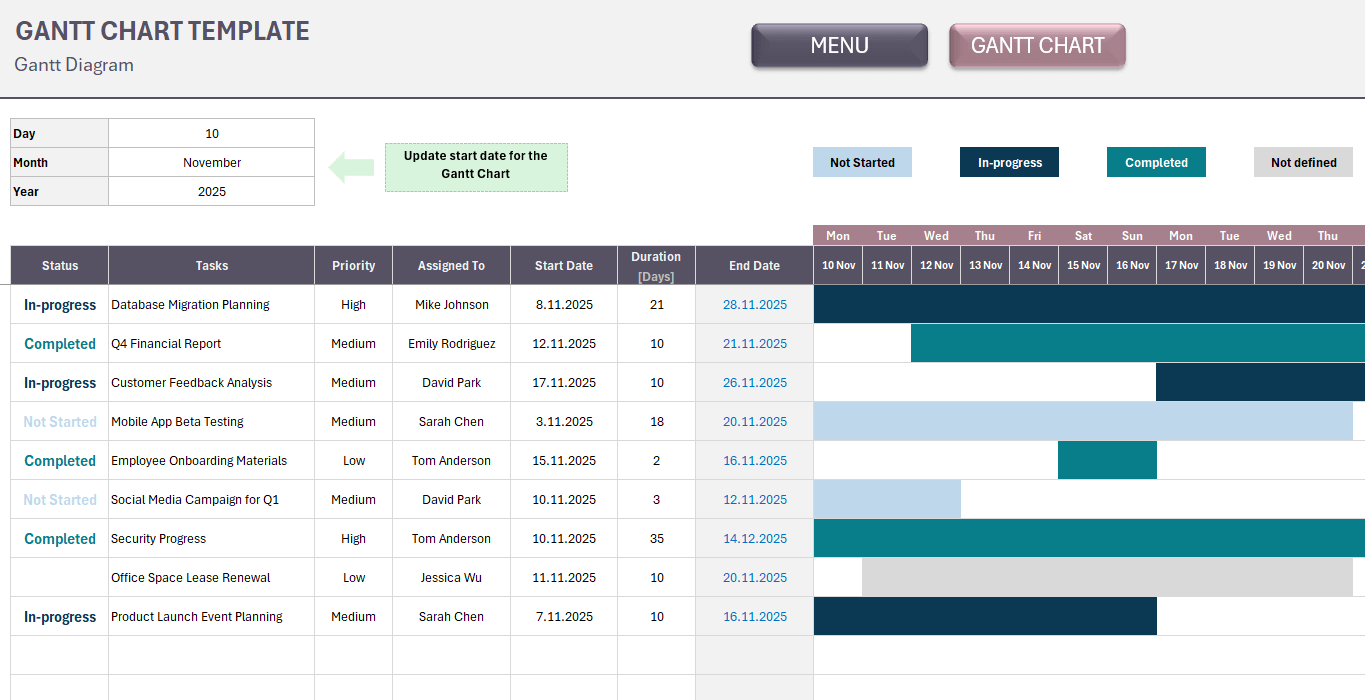
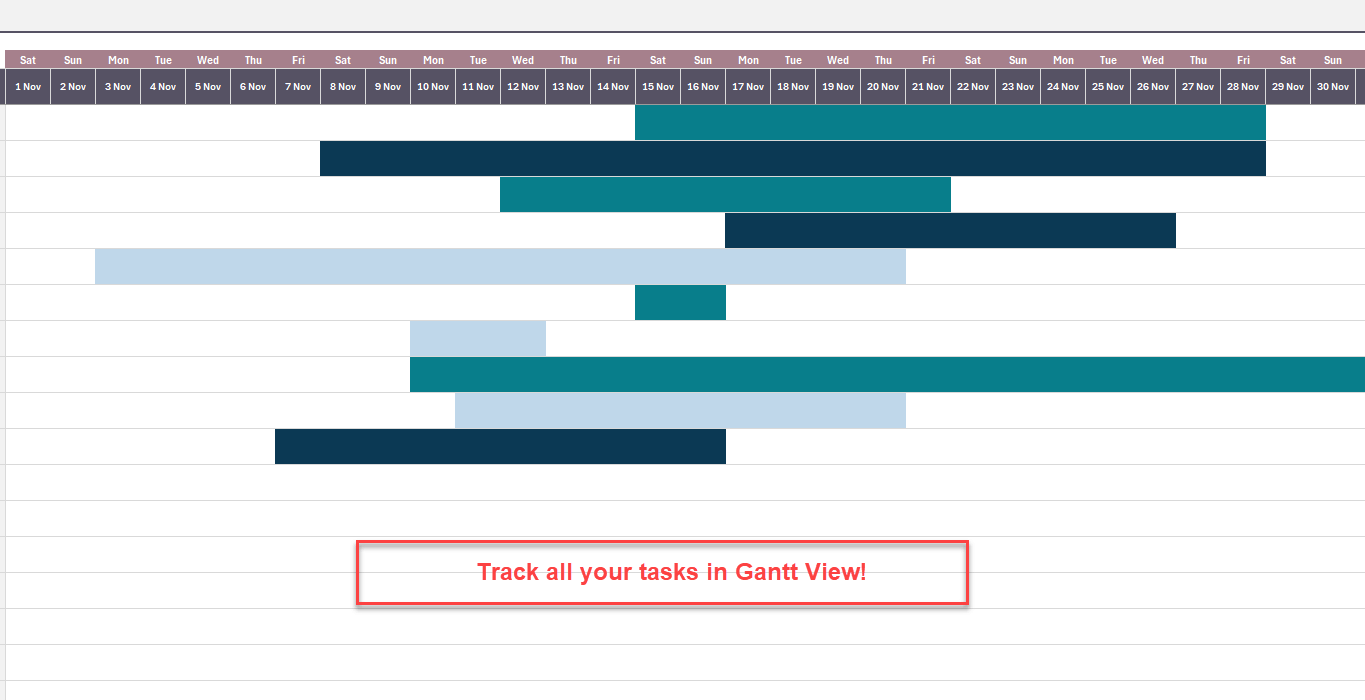
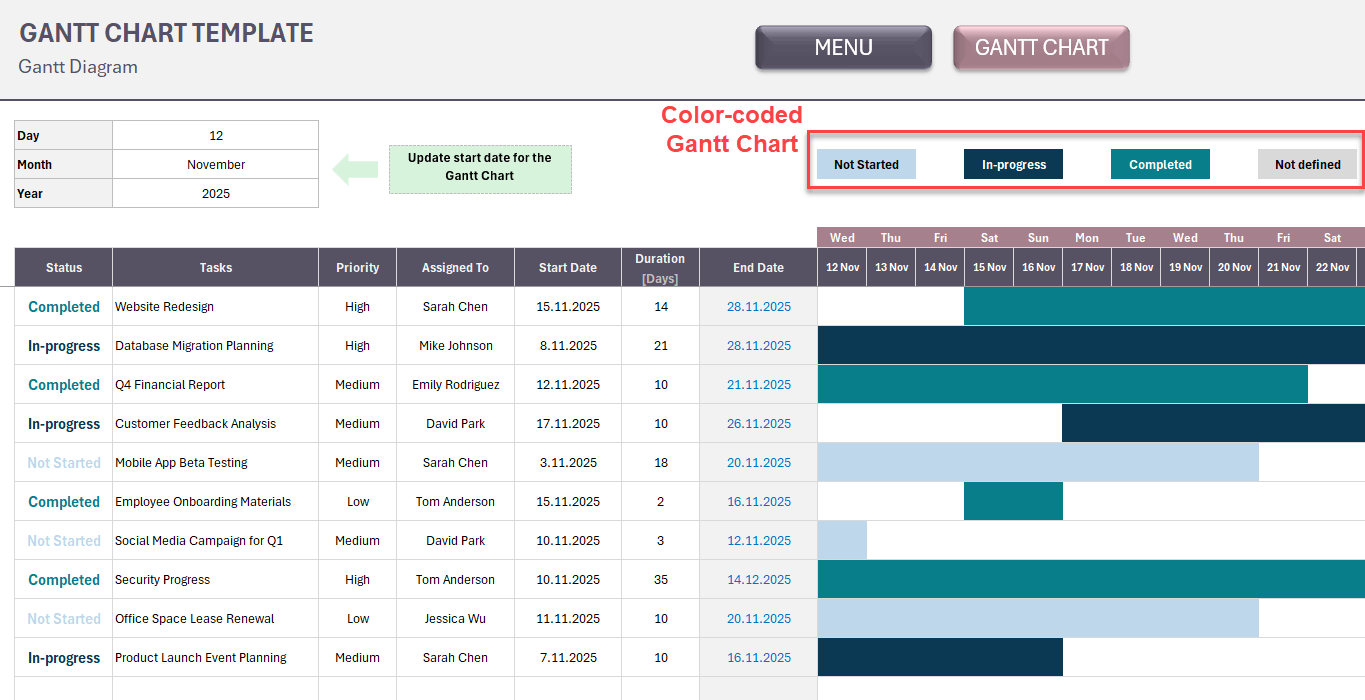
Bu, şablonunuzun ana bölümüdür. Burada hem görevlerinizi listeleyecek hem de Gantt görünümünüzü göreceksiniz.
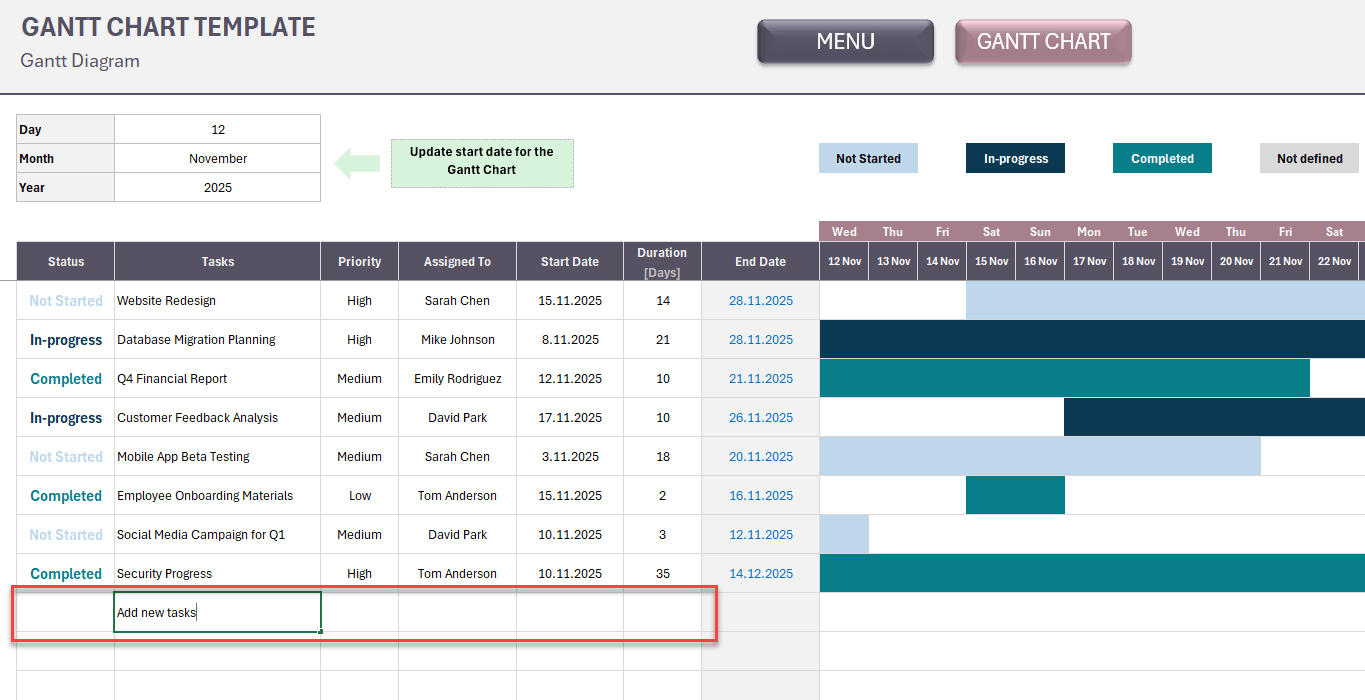
İlk olarak, Görev Adı, Öncelik, Atanan Kişi, Başlangıç Tarihi ve Süre bilgilerini girerek görevlerinizi eklemeye başlayın. Şablon, Bitiş Tarihini hesaplayacaktır.
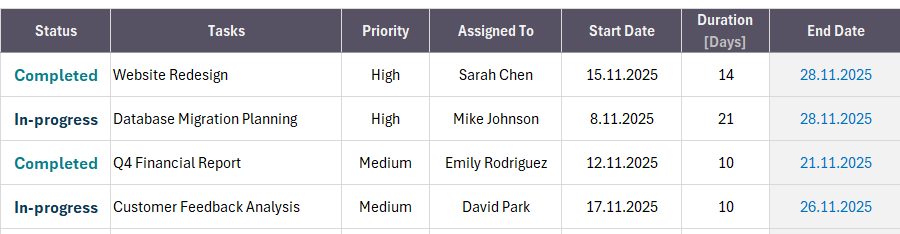
Bunlar, Görev Yönetimi şablonu için temel bilgilerdir.
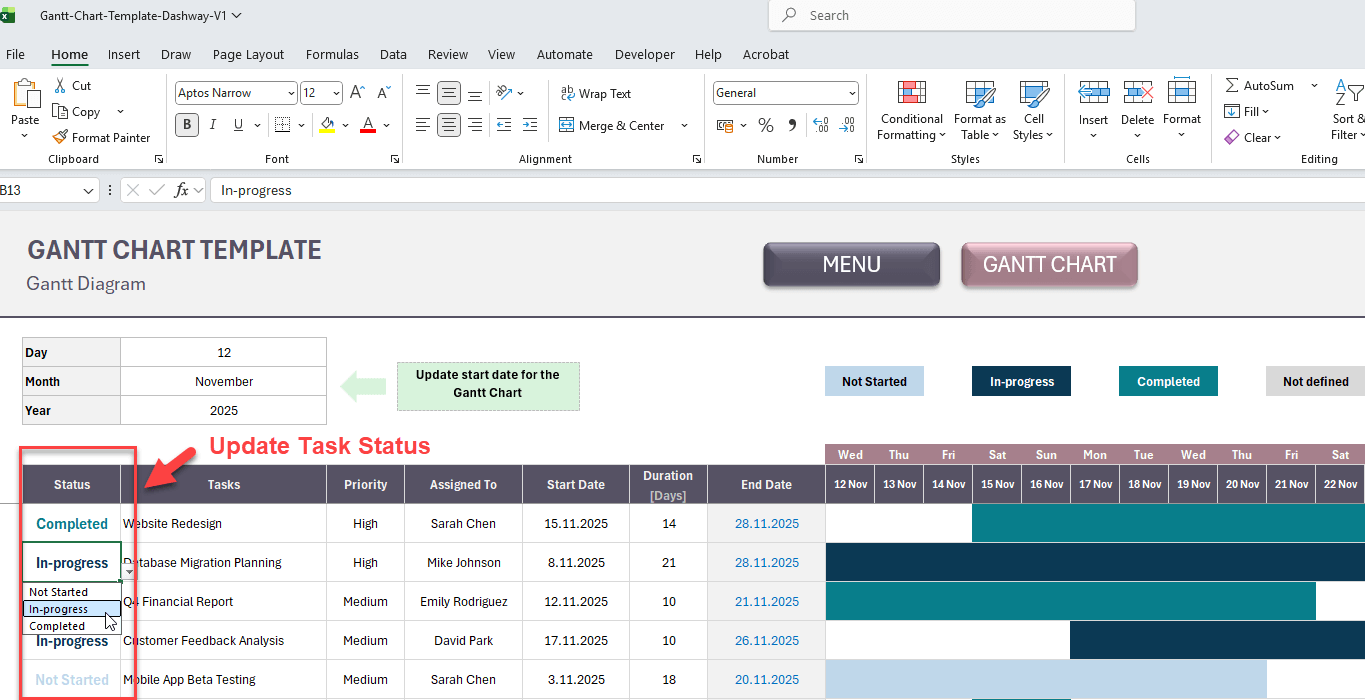
Ardından, ilgili satırdan Görev durumunu güncelleyebilirsiniz. Gantt renkleri, her görevin durumuna göre değişecektir.
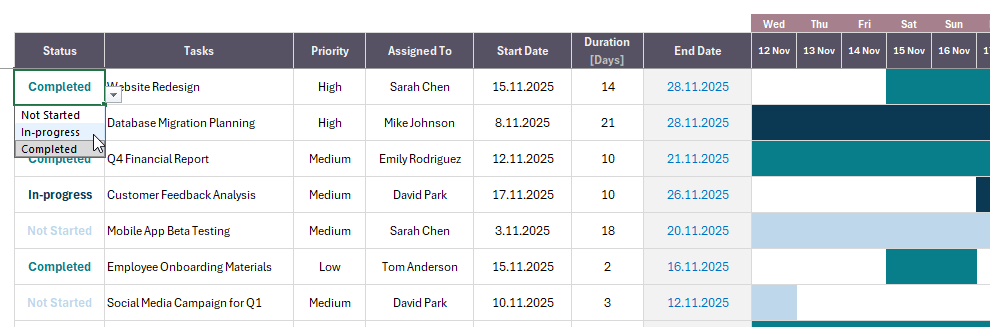
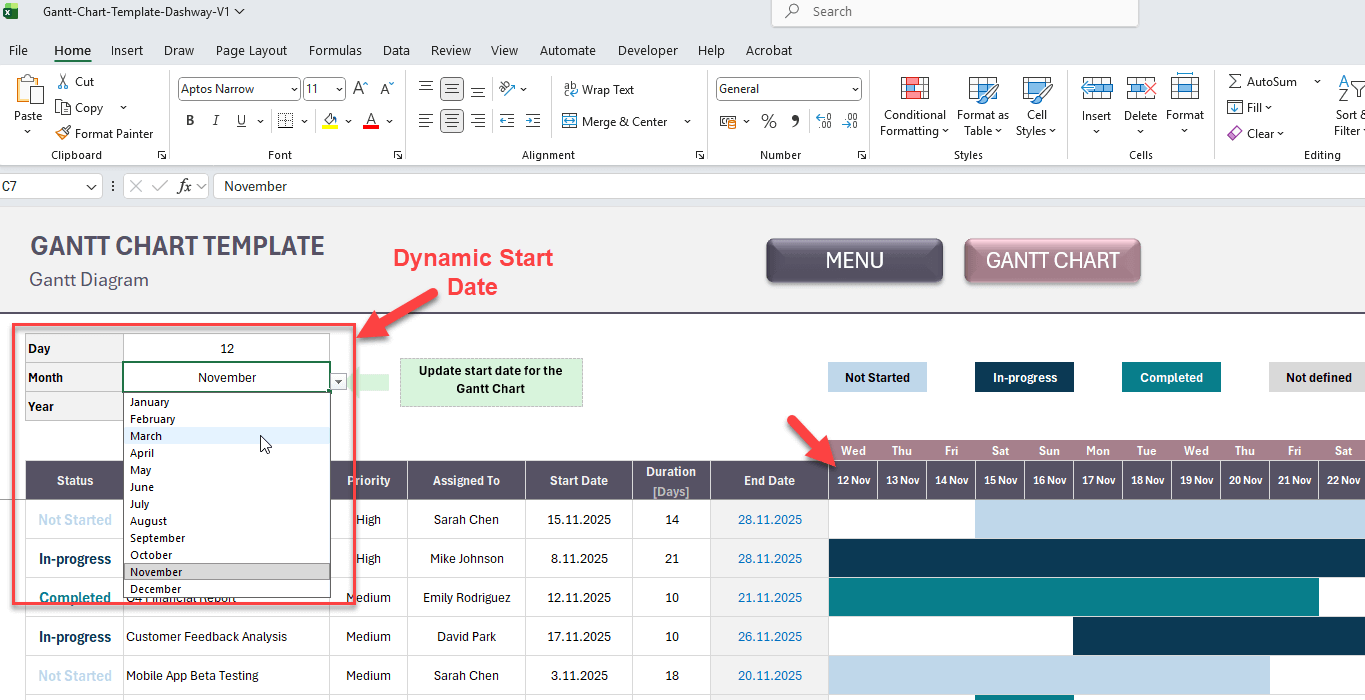
Bu çok dinamik bir şablon olduğu için, Gantt grafiğinizin başlangıç tarihini ayarlamanıza yardımcı olacak bir Başlangıç tarihi yapılandırması ekledik.

Gantt’ınızın ilk gününü tanımlamak için Gün, Ay ve Yıl’ı seçin. Böylece, farklı zaman aralıkları ile oynayabilirsiniz.
Başlangıç tarihinden itibaren Gantt görünümünüz için 31 günlük bir süre olduğunu lütfen unutmayın.
Evet, hepsi bu kadar. Artık görevlerinizi izlemek ve planlamak için basit ama temiz bir Gantt Grafiğine sahipsiniz.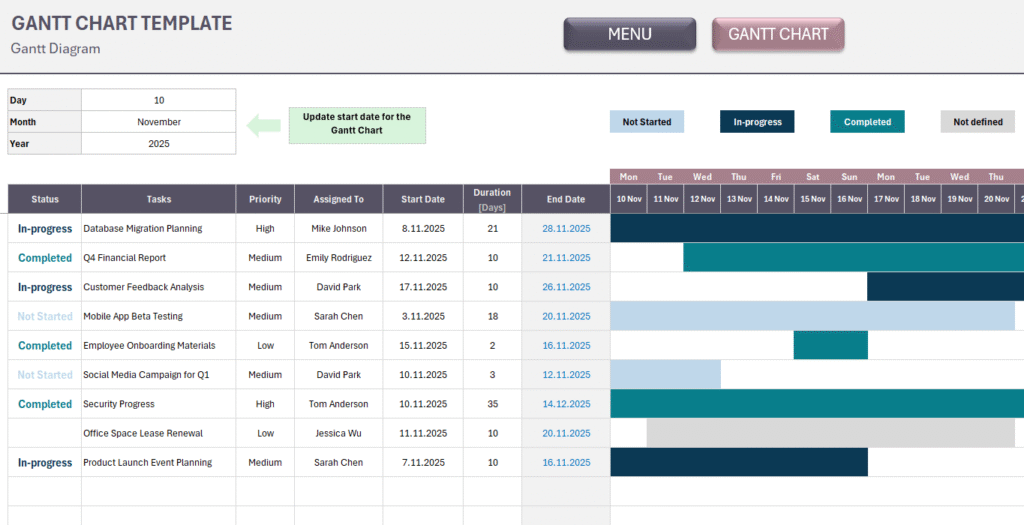
Excel Gantt Şeması Şablonunun Temel Özellikleri
- Karmaşık formüllere gerek yok – sadece verilerinizi girin
- Otomatik hesaplamalar zaman kazandırır
- Görev zaman çizelgelerinin net görsel sunumu
- Birden fazla görevi ve ekip üyesini aynı anda takip edin
- Proje ihtiyaçlarınıza göre özelleştirin
- Excel ile çalışır (Google Sheets ile uyumludur)
- Düzenlenebilir ve yazdırılabilir
Sıkça Sorulan Sorular (SSS)
Gantt Şeması nedir?
Gantt şeması, görevleri bir zaman çizelgesi üzerinde gösteren görsel bir proje yönetim aracıdır. Neyin yapılması gerektiğini, ne zaman yapılması gerektiğini, kimin sorumlu olduğunu ve görevlerin nasıl çakıştığını görmenize yardımcı olur. Son teslim tarihlerini kaçırmamak, ekip koordinasyonunu iyileştirmek ve projeleri yolunda tutmak için buna ihtiyacınız vardır.
Bu Gantt Şeması Excel şablonunu birden fazla proje için kullanabilir miyim?
Evet! Şablonu sınırsız sayıda proje için kullanabilirsiniz. Yönettiğiniz her proje için yeni bir kopya kaydedin. Kullanım kısıtlaması veya sınırı yoktur.
Gantt Şemasına kaç görev ekleyebilirim?
Dashway’in Gantt Şeması şablonu, 1.000 adede kadar görev eklemenize olanak tanır.
Öncelik düzeylerini ve durum seçeneklerini özelleştirebilir miyim?
Elbette. Menü bölümünde, iş akışınıza uygun olarak kendi öncelik düzeylerinizi (Yüksek, Orta, Düşük gibi) ve durum seçeneklerinizi (Başlamadı, Devam Ediyor, Tamamlandı, Beklemede gibi) tanımlayabilirsiniz.
Birden fazla ekip üyesi bu şablonu aynı anda kullanabilir mi?
Şablonu Google E-Tablolara yüklerseniz, birden fazla kullanıcı aynı anda görüntüleyebilir ve düzenleyebilir. Excel için dosyayı paylaşabilirsiniz, ancak OneDrive’da Excel’in ortak yazma özelliklerini kullanmadığınız sürece aynı anda yalnızca bir kişi düzenleme yapabilir.
Bu şablonu kullanmak için özel bir beceriye ihtiyacım var mı?
Özel bir beceri gerekmez! Şablon, kullanım kolaylığı için tasarlanmıştır. Excel hücrelerine veri girebiliyorsanız, bu şablonu kullanabilirsiniz. Formül bilgisi veya teknik uzmanlık gerekmez.
Excel’de Gantt Şeması nasıl yapılır?
Excel, Gantt şemaları oluşturmak için mükemmel bir araçtır:
- Görevlerinizi Başlangıç Tarihi ve Bitiş Tarihi ile listeleyin.
- Üst başlıkta, önce başlangıç tarihini ekleyin ve sol hücreye +1 ekleyerek diğer günleri ekleyin.
- Yukarıdaki tarih Başlangıç Tarihi ile Bitiş Tarihi arasında olacak şekilde tablo hücrelerini formüle edin.
- Gantt renklerini ayarlamak için koşullu biçimlendirme kullanın.
Veya Dashway Gantt Şeması‘nı indirin ve formüller veya biçimlendirme konusunda endişelenmeyin.
Excel dosyalarınızda yardıma mı ihtiyacınız var?
Uzmanlarımız size özel çözümler için yanınızda!
İlginizi Çekebilecek Ürünler:
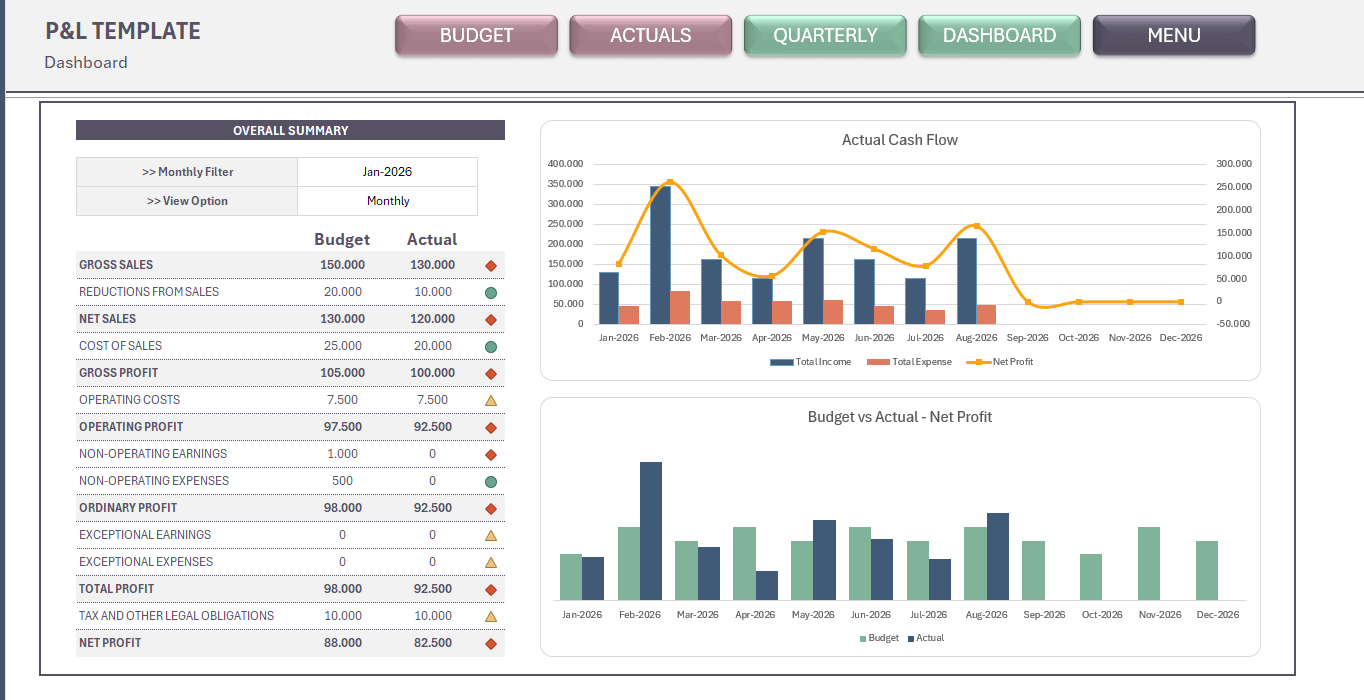
Gelir Tablosu Excel Şablonu
Gelir Tablosu Excel Şablonu. Bütçe ve gerçekleşen takibi. Profesyonel format. Kar-Zarar Tablosu. Hazır Excel dosyası. Editlenebilir.
Gantt Şeması Excel Şablonu
Gantt Şeması Excel Şablonu. Proje yönetiminde kolay ve ekonomik çözüm. Tüm aşamaları görsel şemada takip edin. Hazır Excel dosyası. Hemen indirilebilir.
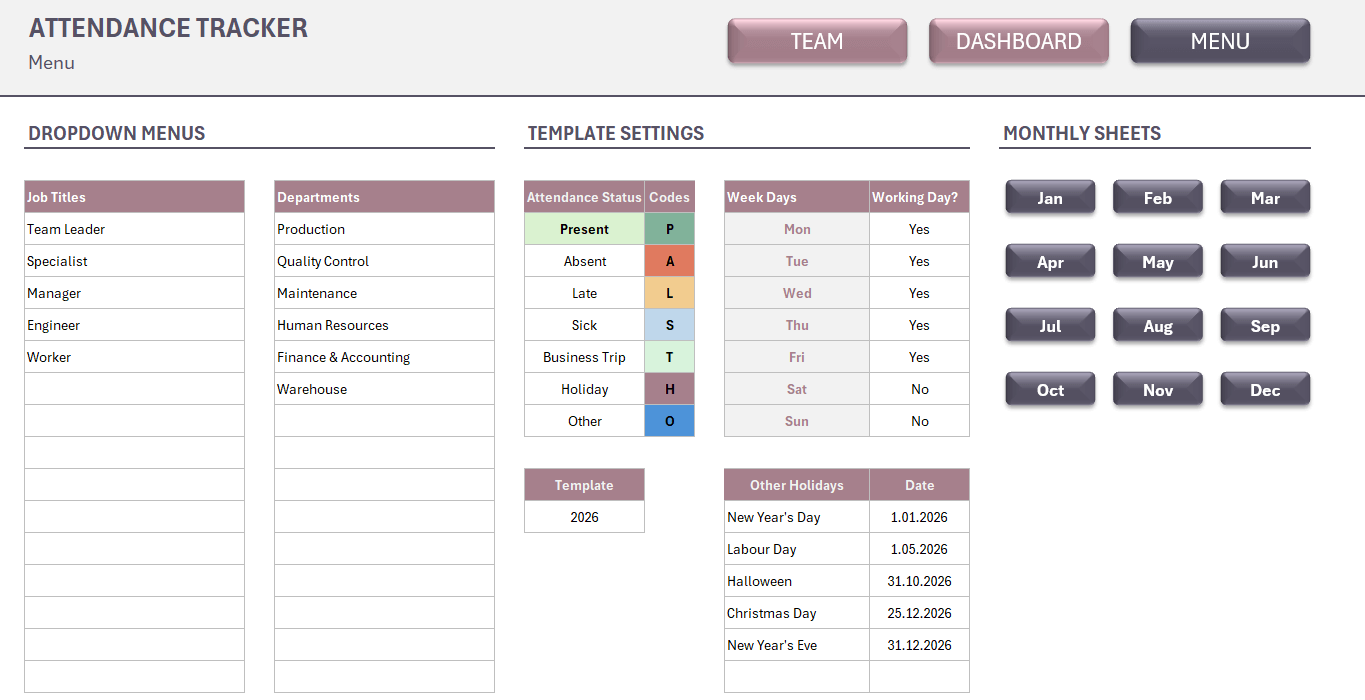
Devam Çizelgesi Excel Şablonu
Devam Çizelgesi Excel Şablonu. Ofisler, öğrenciler, kurs katılımcıları, çalışanlar için devam takip çizelgesi. Hazır dosya. Hemen indirebilirsiniz.
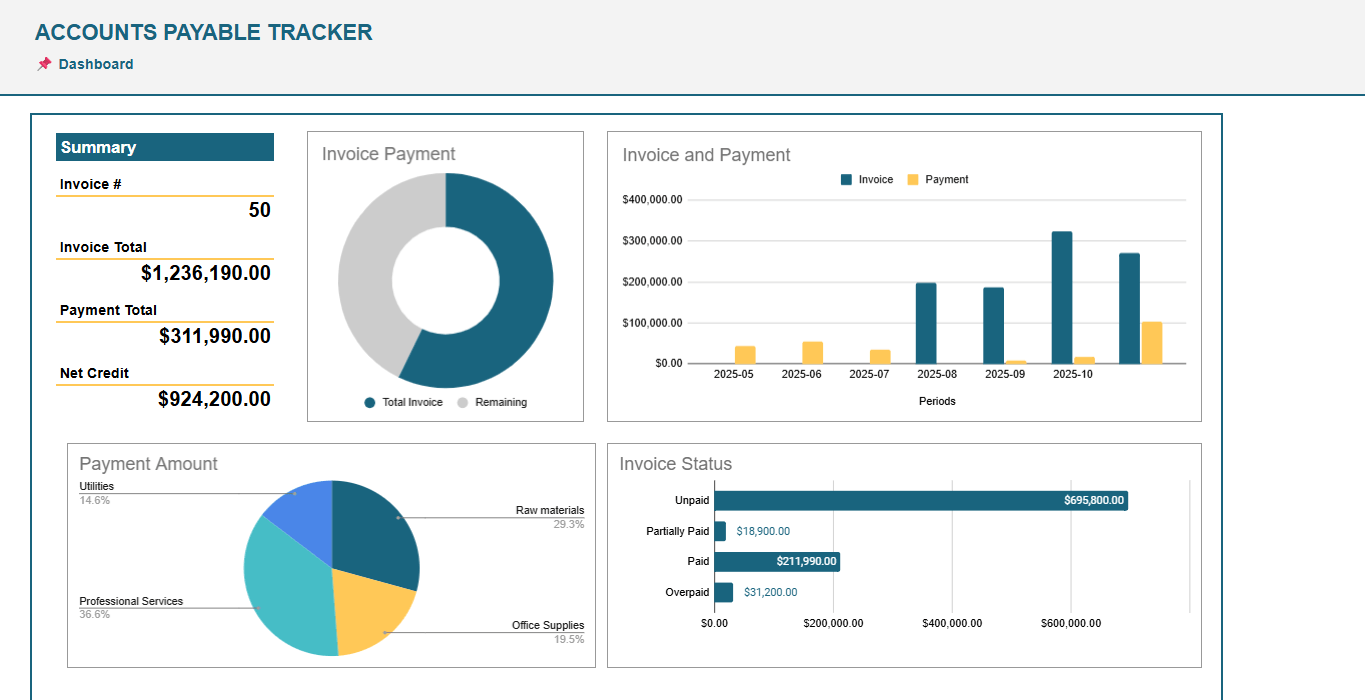
Borç Takip Çizelgesi Google Sheets Şablonu
Borç Takip Çizelgesi Google Sheets Şablonu. Satıcılar hesaplarınızı kolayca takip edin. Excel formatında online hazır dosya. İndirilebilir, editlenebilir.
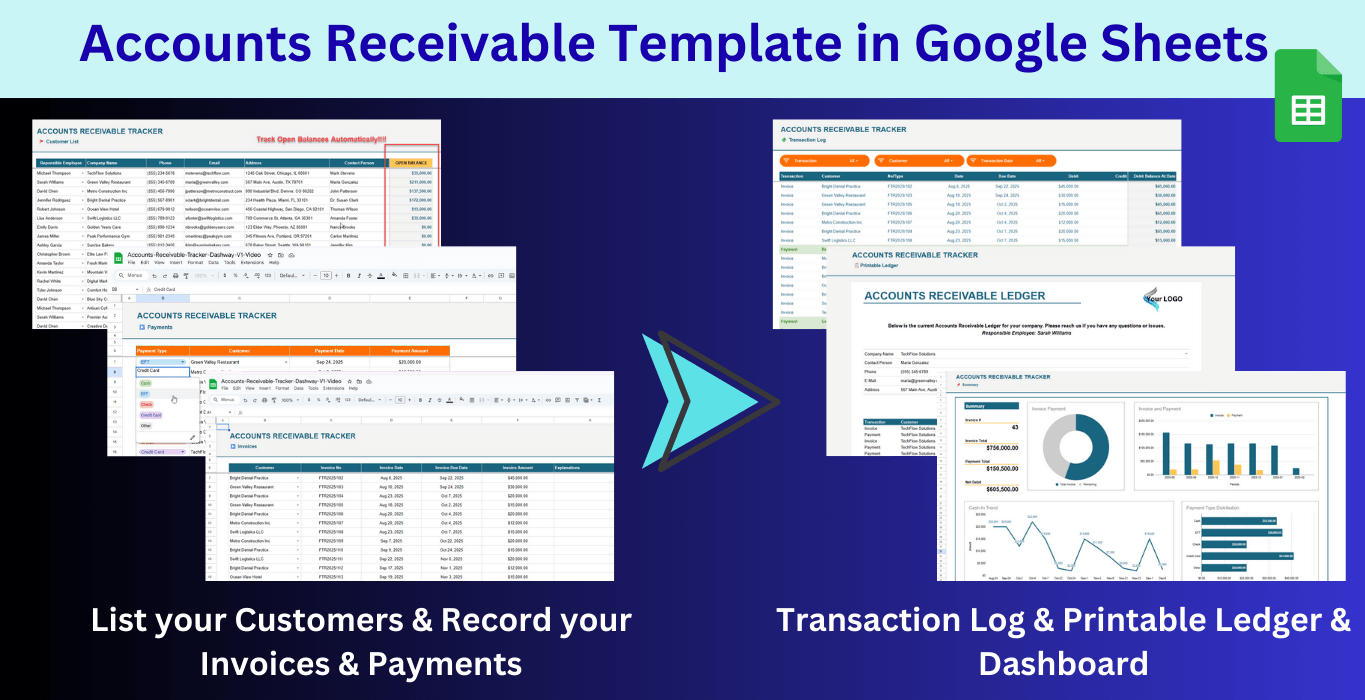
Alacak Takip Google Sheets Şablonu
Alacak Hesapları Takip Şablonu. Faturalarınızı ve ödemelerinizi kaydedin, ardından nakit akışını ve açık bakiyeleri takip edin. Google Sheets. Hazır dosya.
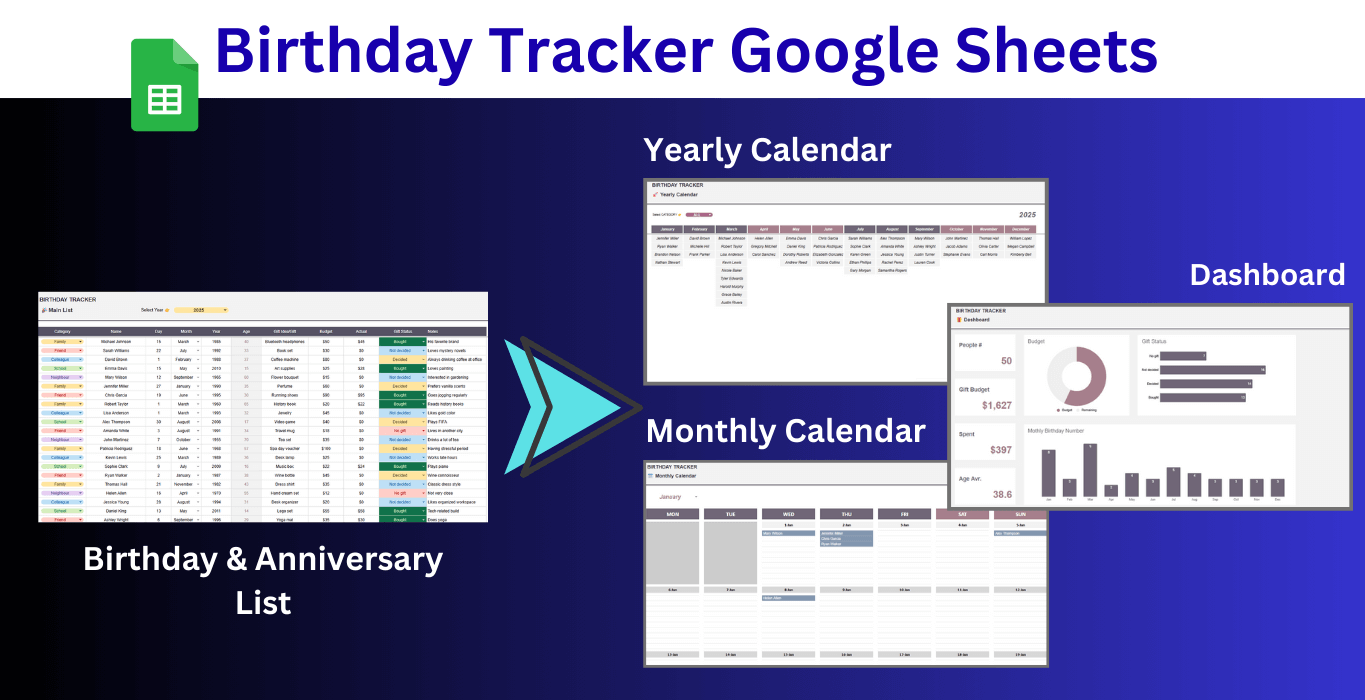
Doğum Günü Takip Google Sheets Şablonu
Doğum Günü Takip Şablonu ile özel günlerinizi ve yıldönümlerini aynı ekranda takip edebilir, dijital takvimlerde izleyebilirsiniz. Google Sheets.